龙虾流量太贵? 我一招搞定每天7500万词元
最后更新: 2026-04-11
Table of Content
既然要运营和操作小龙虾(oplenclaw),Token 就是实打实的消耗品。我们最近深度测试了两个非常稳的大厂免费渠道,能直接调用顶级模型(比如 GLM-5),而且几乎没有额度限制,非常适合拿来跑小龙虾。
01 来自 OpenRouter的每日7000万
OpenRouter 最大的优势是聚合了几乎市面上所有的主流模型,且提供大量免费配额。我养龙虾的第二天,就完全领会了 OpenRouter 的玩法。当时 QWen 3.6正在免费使用期,我一天最高用到7500万的 Token,用完了整整一千次请求。
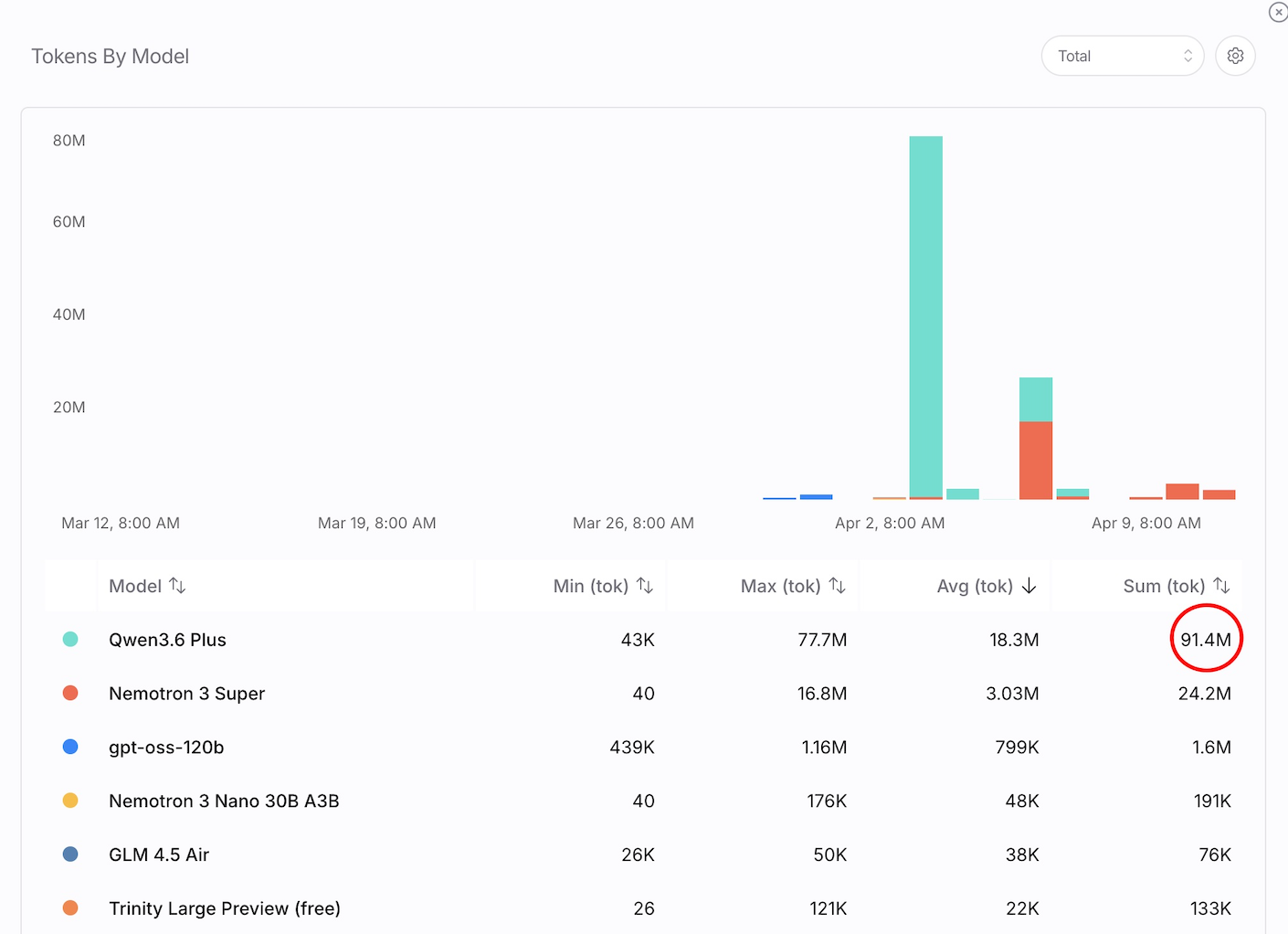
现在,QWen 3.6虽然不再免费提供了,但是仍然有一些非常不错的大模型仍在免费,非常值得一冲。
Tip
OpenRouter 的免费模式始于去年3季度。大模型以免费方式提供访问一般有两个目的,一是商业宣传;另一个是新的模式在正式发布之前,需要大量真实的用例帮助他们微调。所以,请理直气壮地『免费』使用它们,帮助它们!
下面,我就像素级还原用上 OpenRouter 千万级免费 Token 的步骤。
访问官网
输入网址 https://openrouter.ai。
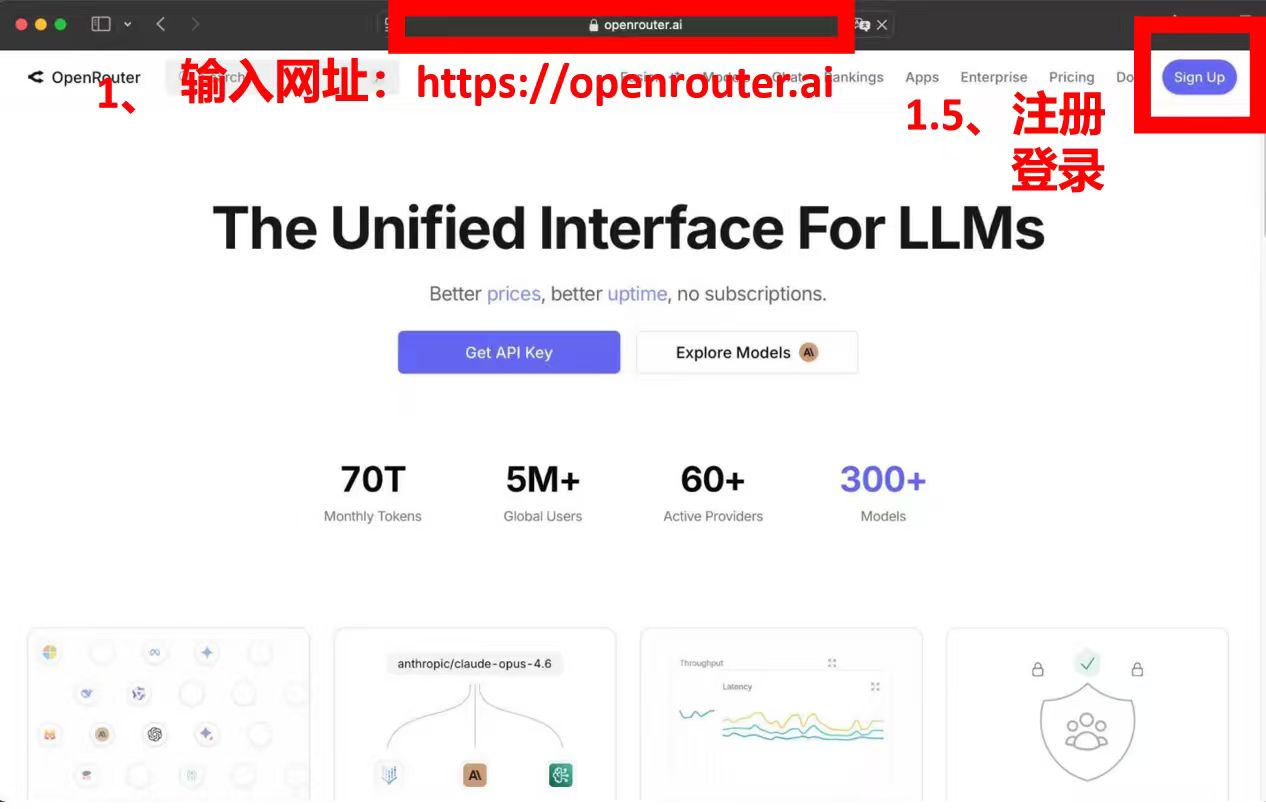
登录账户
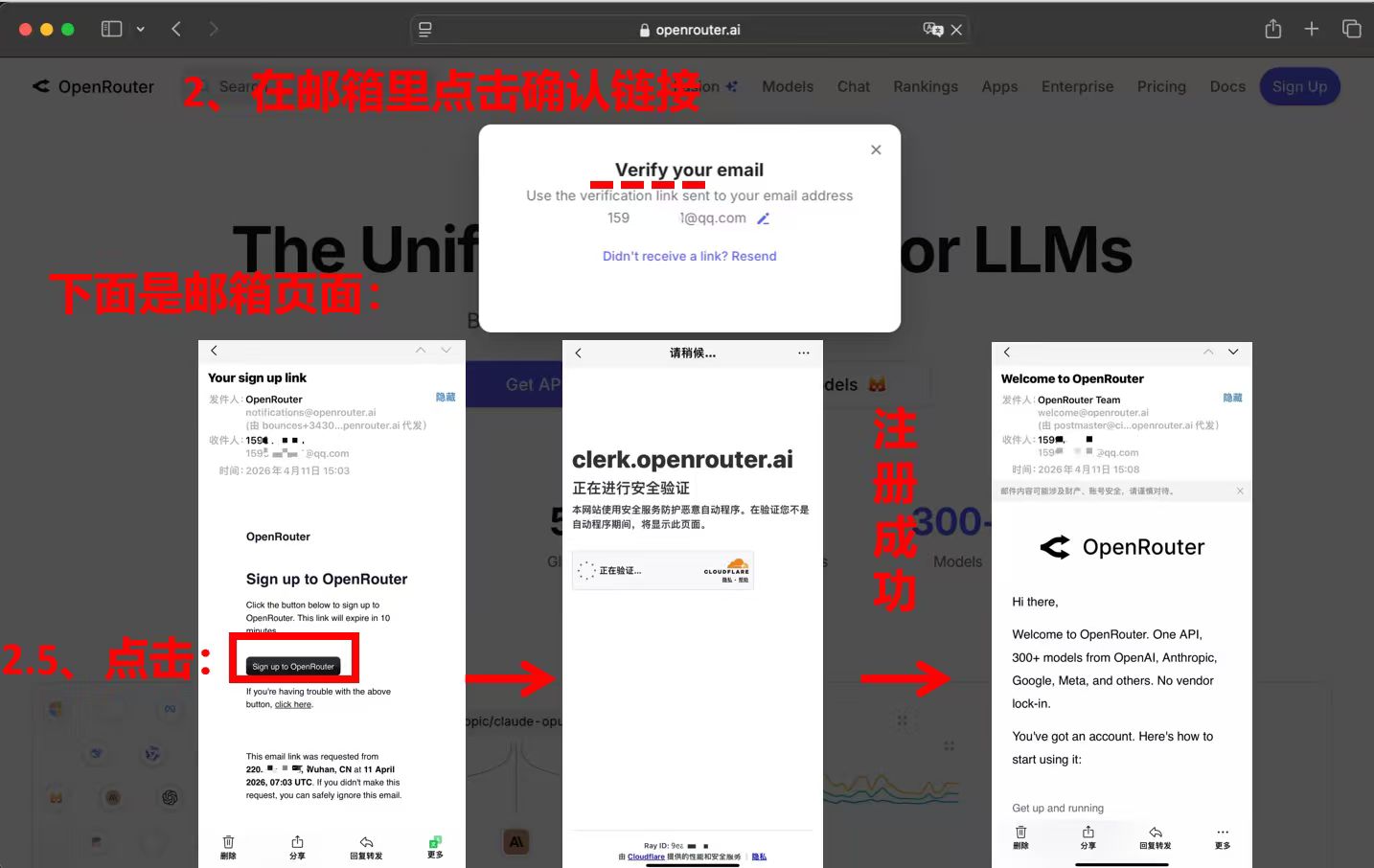
使用邮箱注册并确认(verify)登录。
创建 API Key 与限额设置
在后台点击生成 API Key。现在,就可以用这个 key 来配置OpenClaw 的模型了。不过,你现在还有每日50次的限额。
根据官方文档,如果你购买10个 credits,每日上限就立刻调整到1000次 -- 这是实现养虾自由的关键!
购买 credits 之后,我们一定要防止误用了付费模型。所以,要像下面这样,设置『防火墙』:
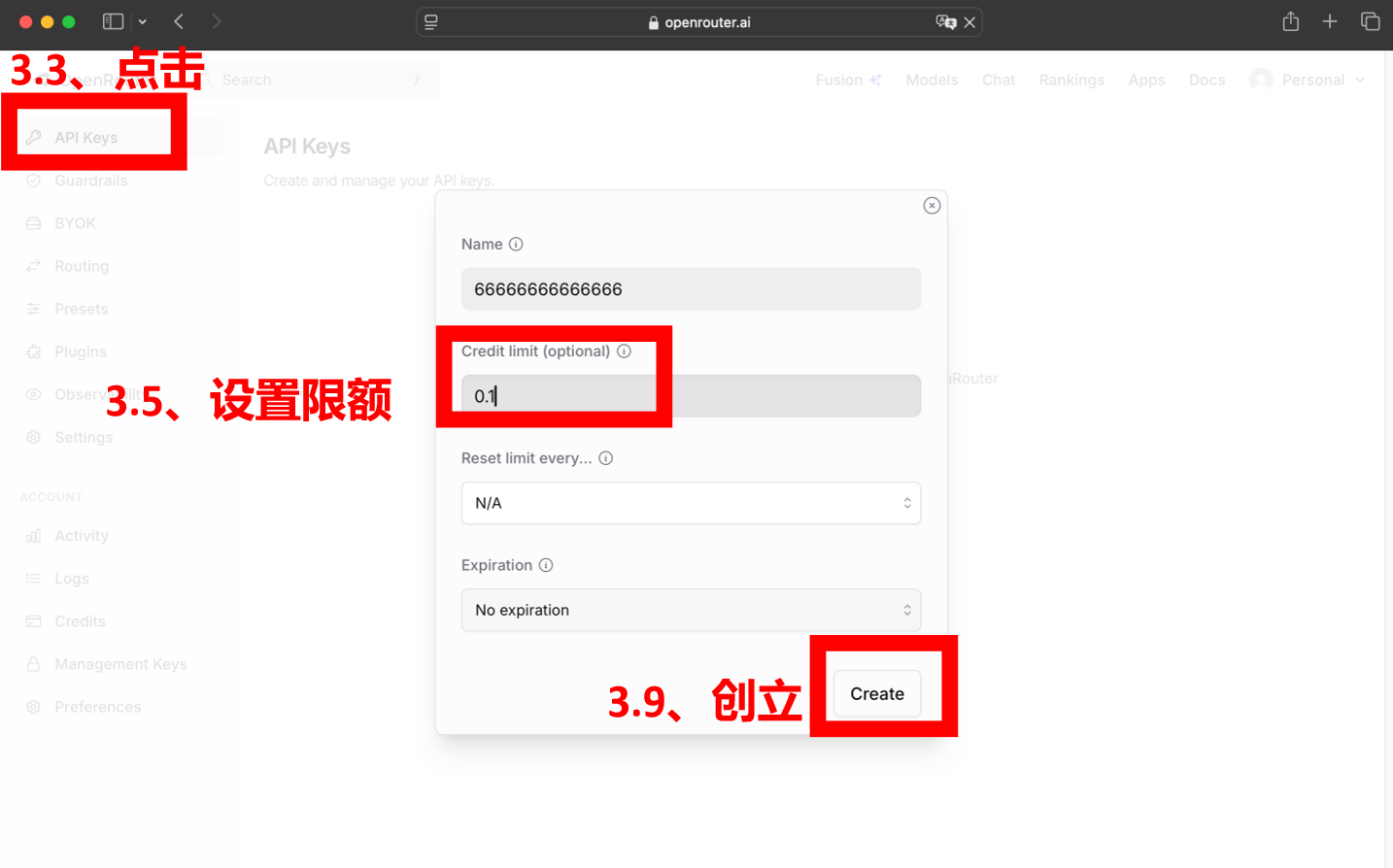
在你购买 credits 之后,就可以编辑你的 API key,为它设置一个月度消耗最大值。这里设置为0.1就好了。
防火墙设好之后,接下来就是你做公益善事的时候了 -- 选择免费模型,帮他们测试吧!
模型选择与计费逻辑
- 计费逻辑:大模型通常是按 Token计费,Input(提示词)和 Output(生成内容)往往有不同的收费标准。
- 免费模型筛选:选择免费模型时,关注
Input: 0, Output: 0的模型。
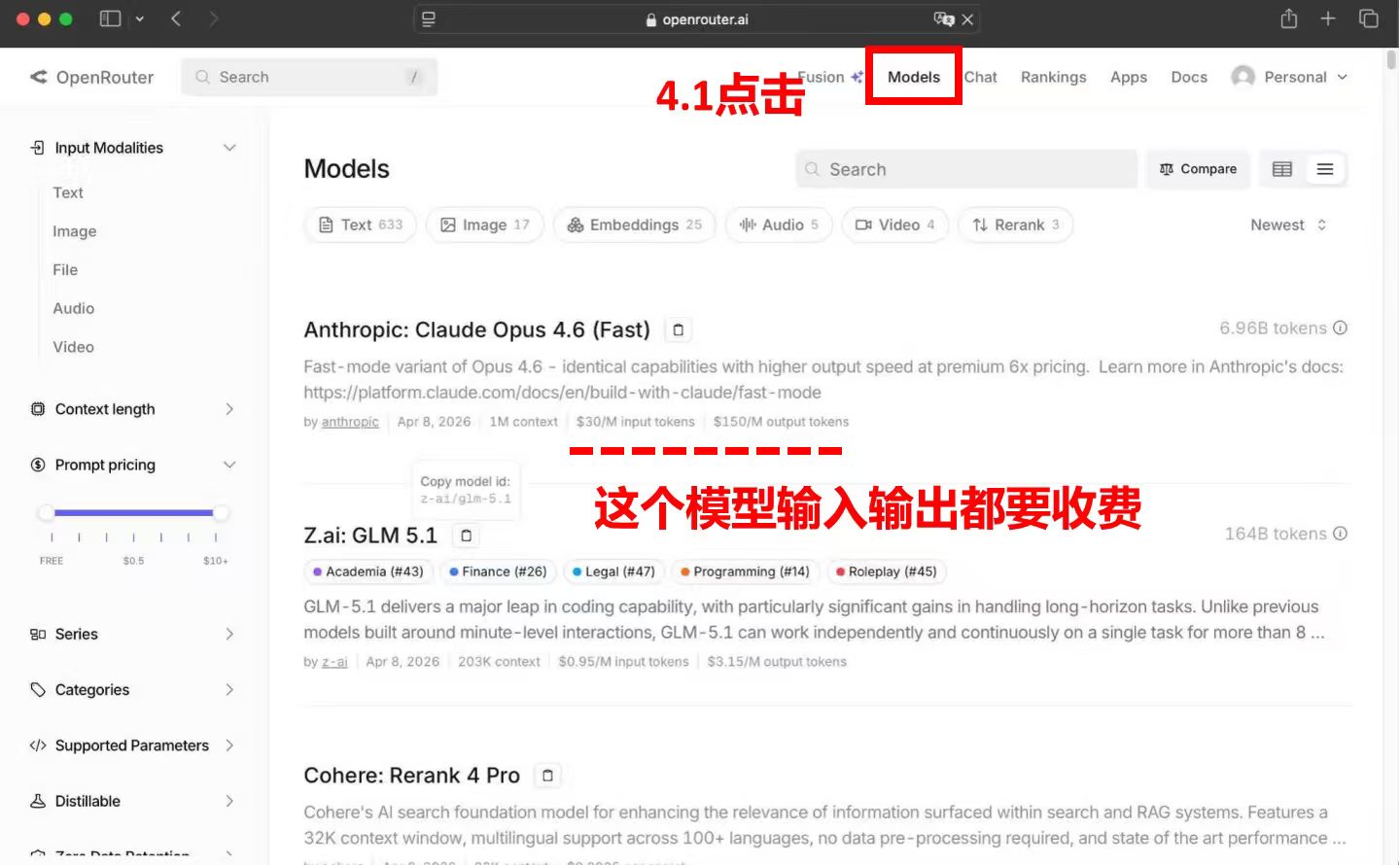
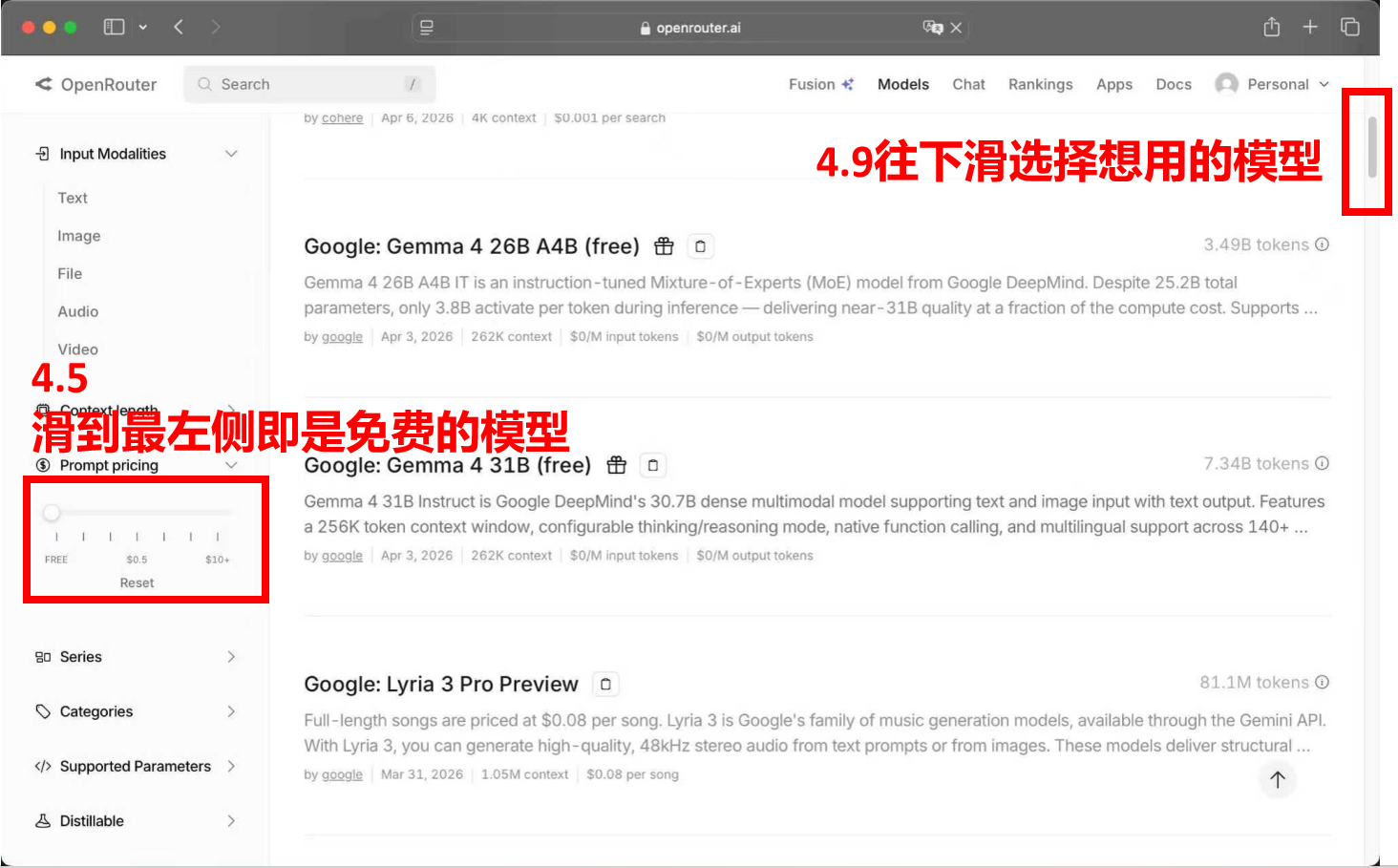
按下图提示,找到 Prompt Pricing, 把价格区间设置为0,过滤大部分付费模型,然后注意选择 input/output 都是0的模型:
测试
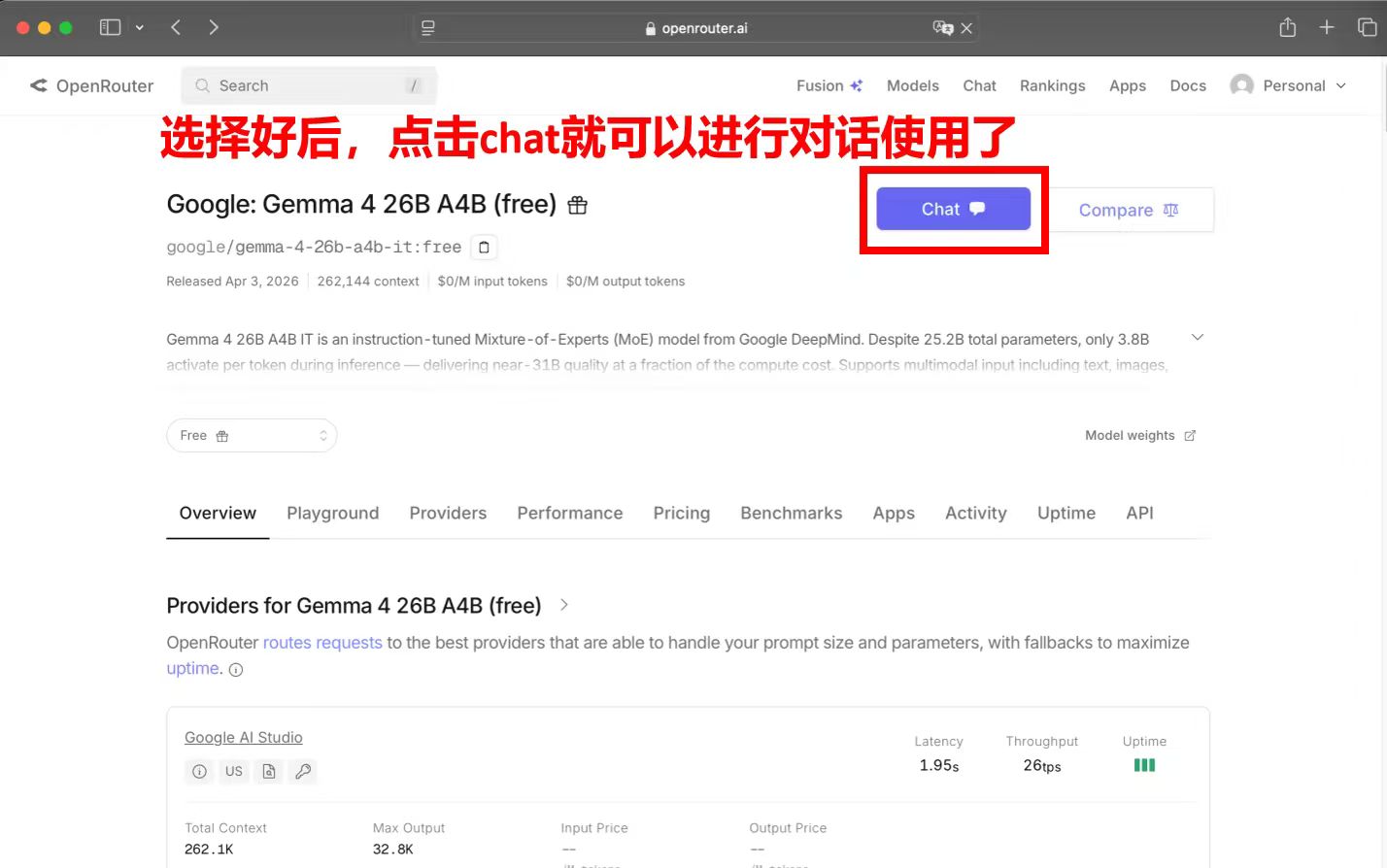
在现阶段有这样一些模型(仅限免费)可以推荐:
- 养虾模型推荐:
- Gemma 4 26B A4B:速度极快,效果好,首选。
- NVIDIA: Nemotron 3 Super:英伟达出品,免费且好用。
- OpenAI: gpt-oss-120b:性能强,适合复杂的养虾指令。
02 顶级智力,不限额度,还得是老黄
当下开源模型中的顶流当属 GLM-5。如果能用上这个模型来养虾,还不用担心账单,生产力真是直线拉满。
英伟达说,我来!
这就是英伟达通过 AI Playground 服务。它提供了顶级智力模型比如 GLM-5, Kimi 2.5,无须绑信用卡,即可永久免费使用。在大大的诚意之外,我们也看到了黄仁勋的野望: 如果 OpenClaw 不做起来,几年之年,N 家的芯片卖给谁?
所以,相信这个『永久』的承诺,应该还有好几年的保鲜期。话不多说,我们接下来就看看如何接着老黄送出的大礼。
访问官网
输入网址:https://build.nvidia.com。注意登录时,可能根据你的地域和语言设置发生重定向到别的 URL。我们没有详细测试,但这个免费服务应该只能在这个网址上申请。
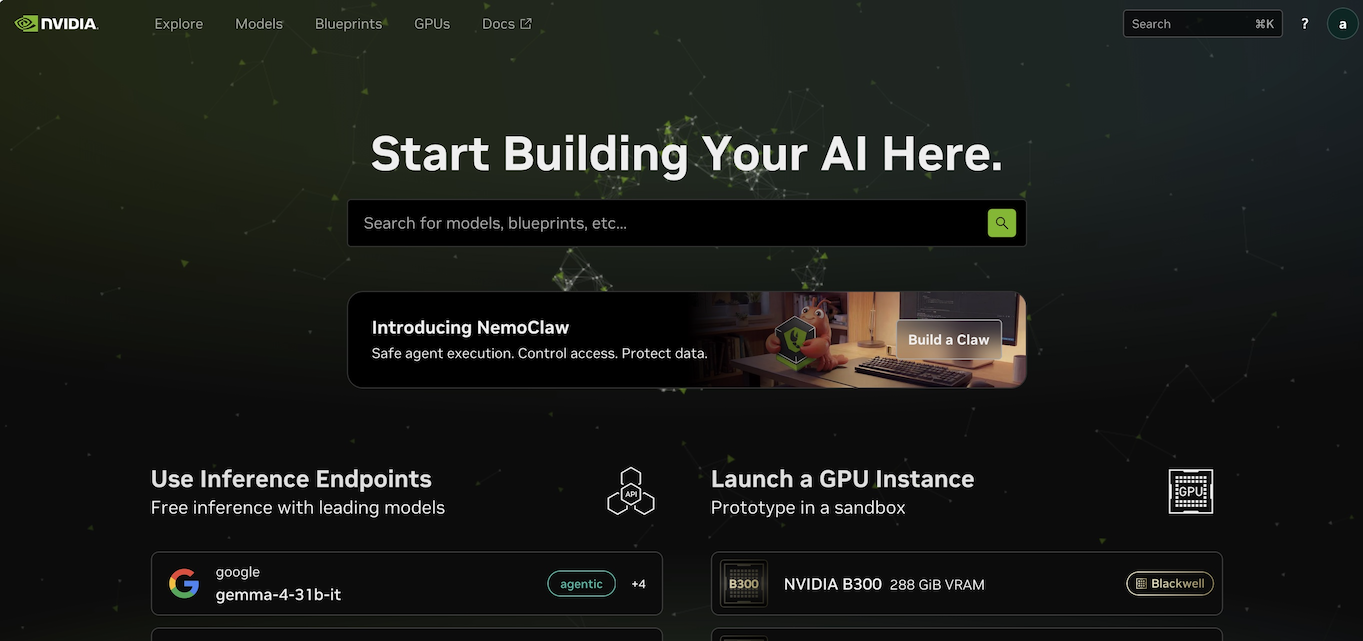
使用这里的大模型很简单,主要就是申请 Api Key,然后找到模型卡。我们先看注册。
注册与验证
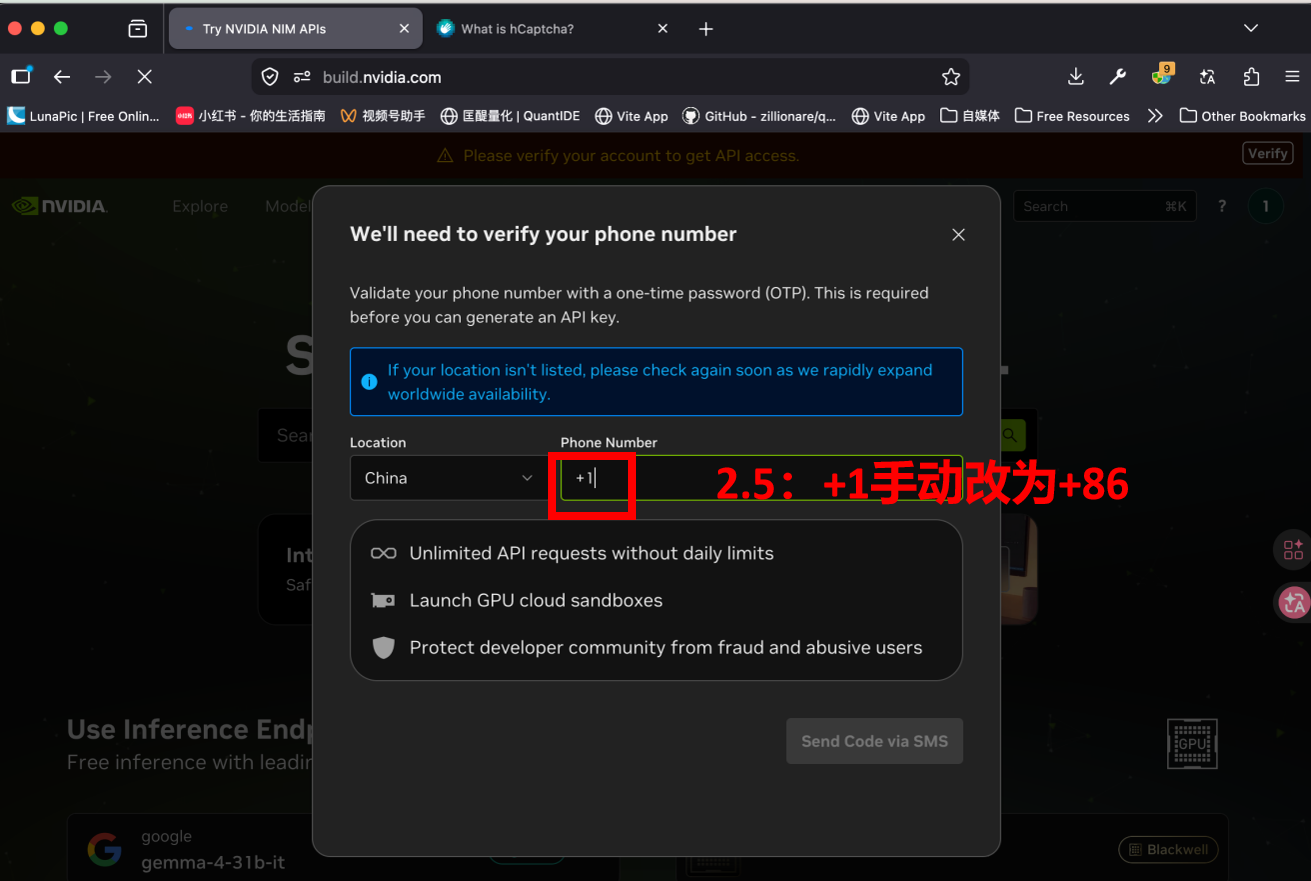
任何邮箱都可以注册。但要申请 Api Key,还得进行一次验证。这个验证需要通过短信验证。我们测试中,这一步对手机号没有限制。
- 邮箱注册:仅需邮箱即可。
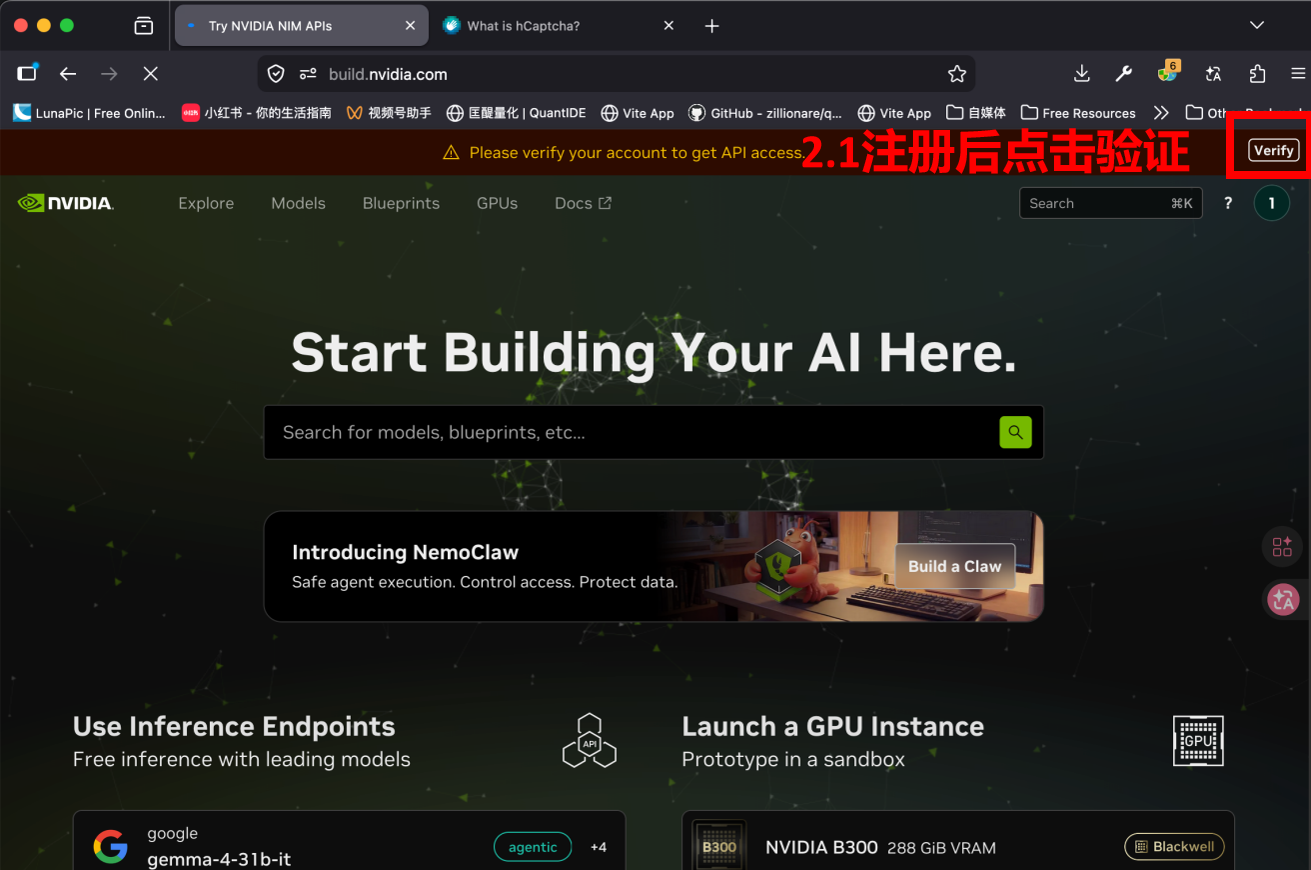
- 账号验证 (Verify):注册后必须点击上方的 Verify 进行验证,否则拿不到 API Key。
- 手机号 Bug 处理:验证时需要手机号。这里有一个小 bug, 你需要手动把区号修改为
+86。填完后点击发送验证码即可。
生成 API Key
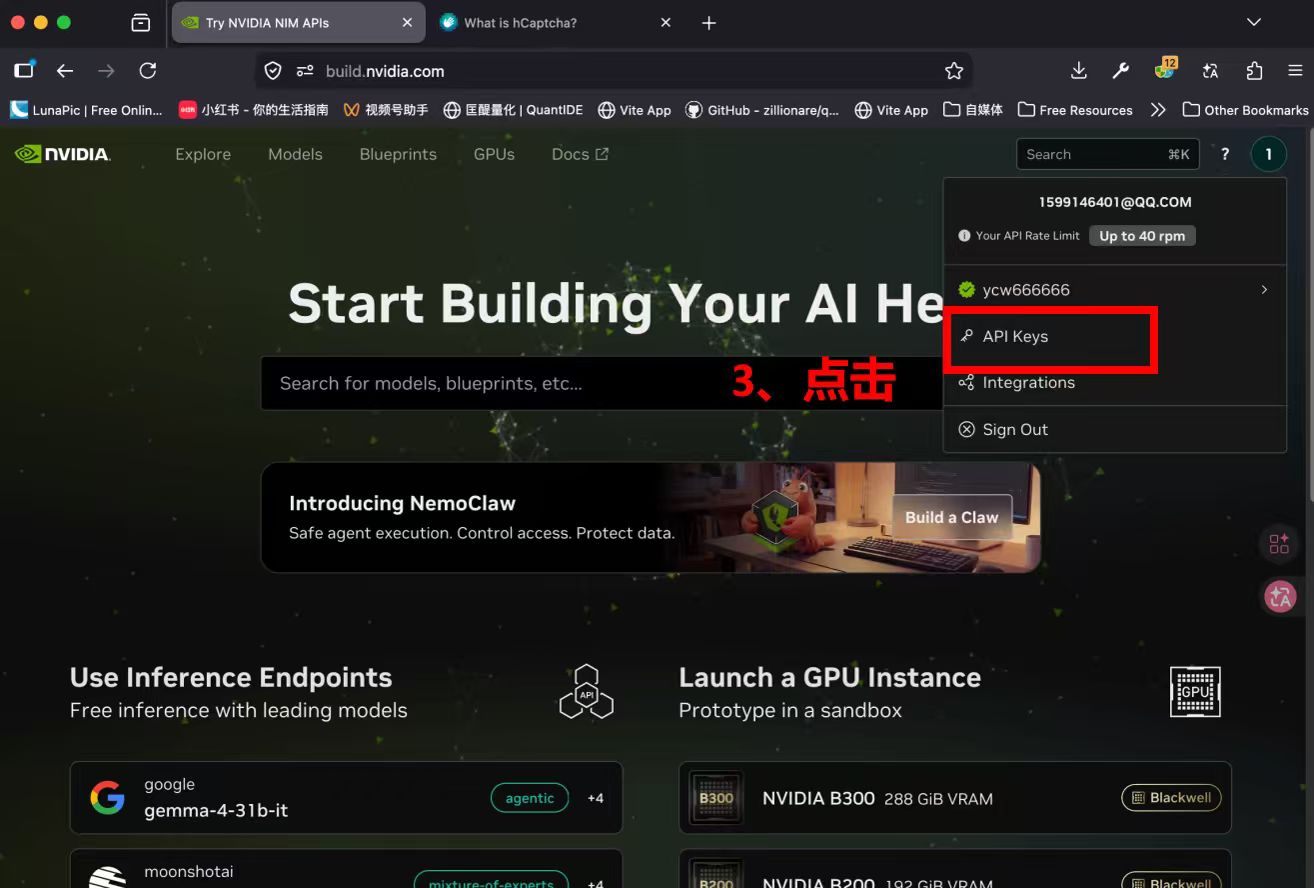
完成验证后,回到页面,点击右上角的头像,就会弹出一个“生成 API Key”的按钮。点击并保存好你的 Key,有了它就可以连接业务了。
模型选择与限制
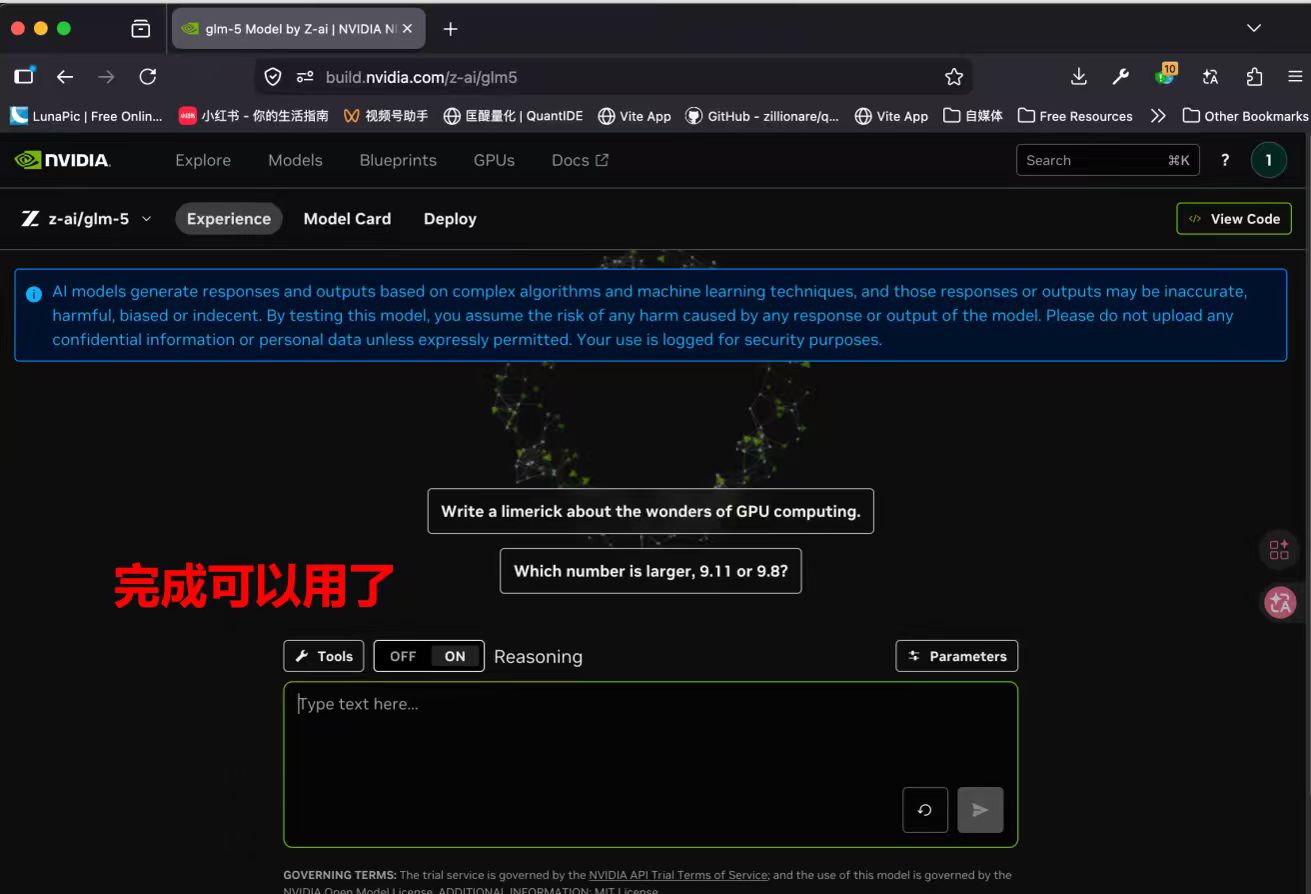
以下就是查模型 ID。这一步对熟悉大模型玩法的人来说可以不用看了。比如提到 GLM5大模型,老手可能知道,它几乎在所有平台上,id 都是 z-ai/glm5,所以,查模型 ID 这一步就可以省去了。
- 选择模型:在页面中找到
models: glm-5,这是我们目前推荐使用的顶级模型。 - 访问限制:目前英伟达不限额度,但会限制访问速度(RPM):每分钟不要超过 50 次。这个调用次数基本上对所有人来讲都不会超过。
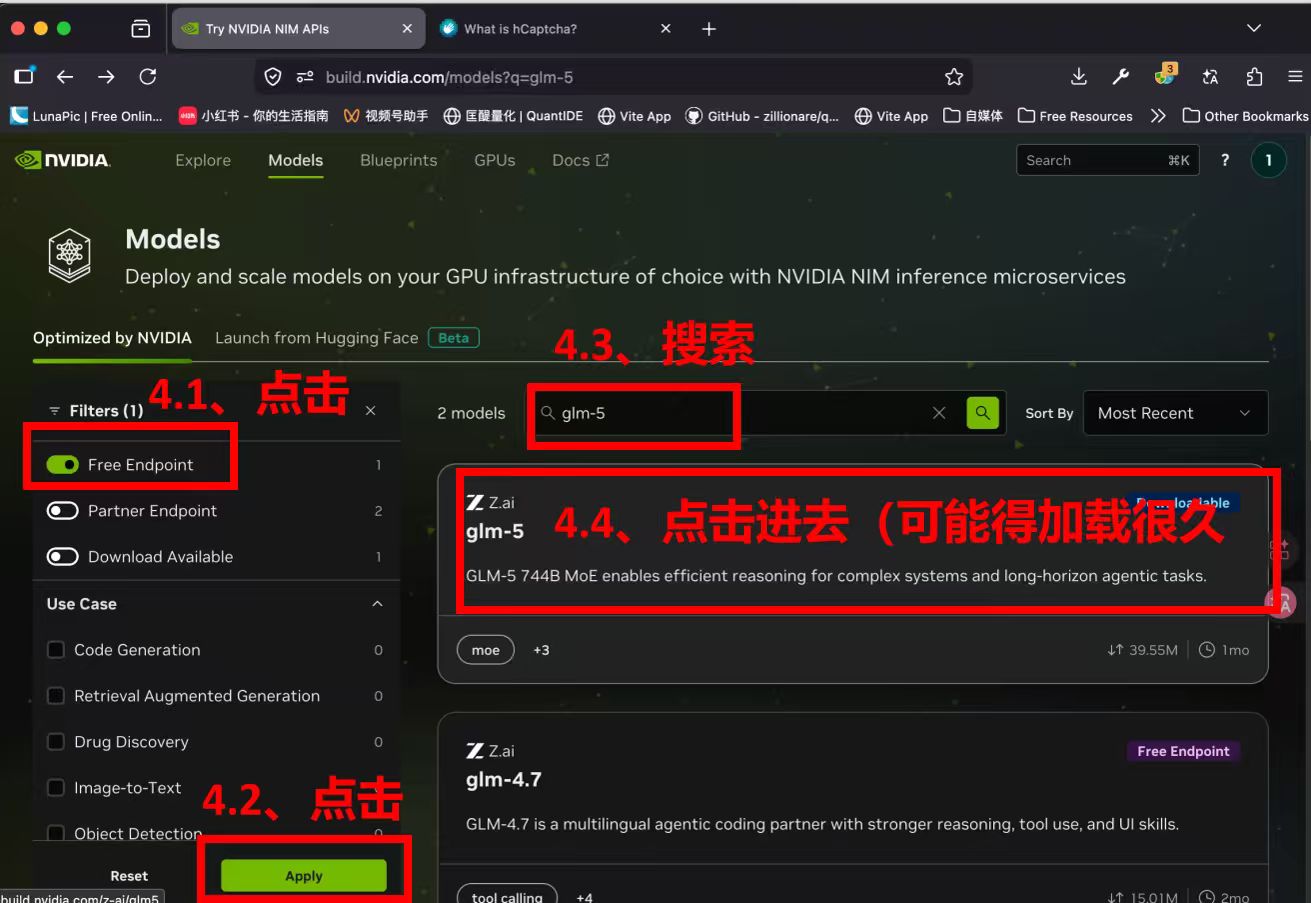
同样,你也可以对模型进行一下测试。可以如图在下面的 chat 窗口聊几句。
03 如何配置 OpenClaw?
配置大模型时,核心信息主要是三个:
- 访问地址(即URL)
- Api Key,用来确定你是否有权限使用服务
- 模型ID。一个服务商往往提供多个大模型以供使用,所以,需要模型 id来区分它们。
对于 OpenRouter 来说,它一直是知名的在线大模型服务端,所以,它的服务地址是 OpenClaw 预知的,我们在设置时,就不需要提供 URL。
而 build.nvidia.com 这个服务则比较新,并且它也不是专业的大模型服务商,所以, Openclaw 并不会收录它的地址,我们在设置小龙虾时,就需要给出服务地址。
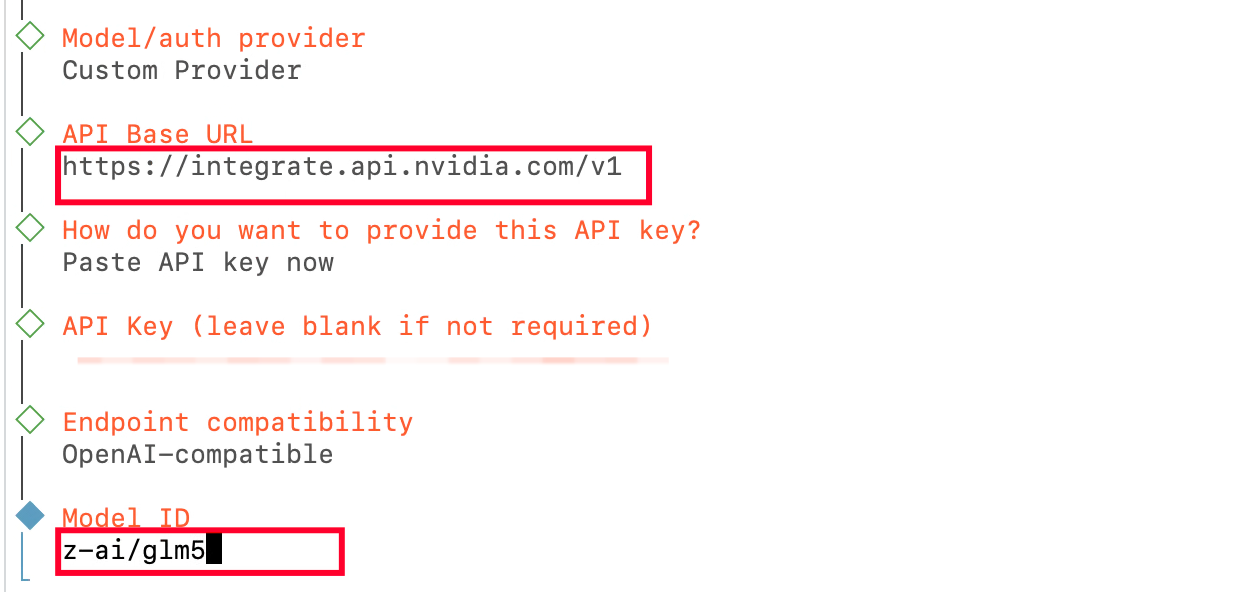
这里的关键信息是: https://integrate.api.nvidia.com/v1
接下来,我们就看看在小龙虾中的配置,这里以英伟达为例。配置 OpenRouter 大同小异,不过会少一步填写服务地址而已。
以下是配置步骤:
- 获取信息:准备好 api key 和模型 id
- 打开 OpenClaw 配置页面:
openclaw config --section models - 按图示操作
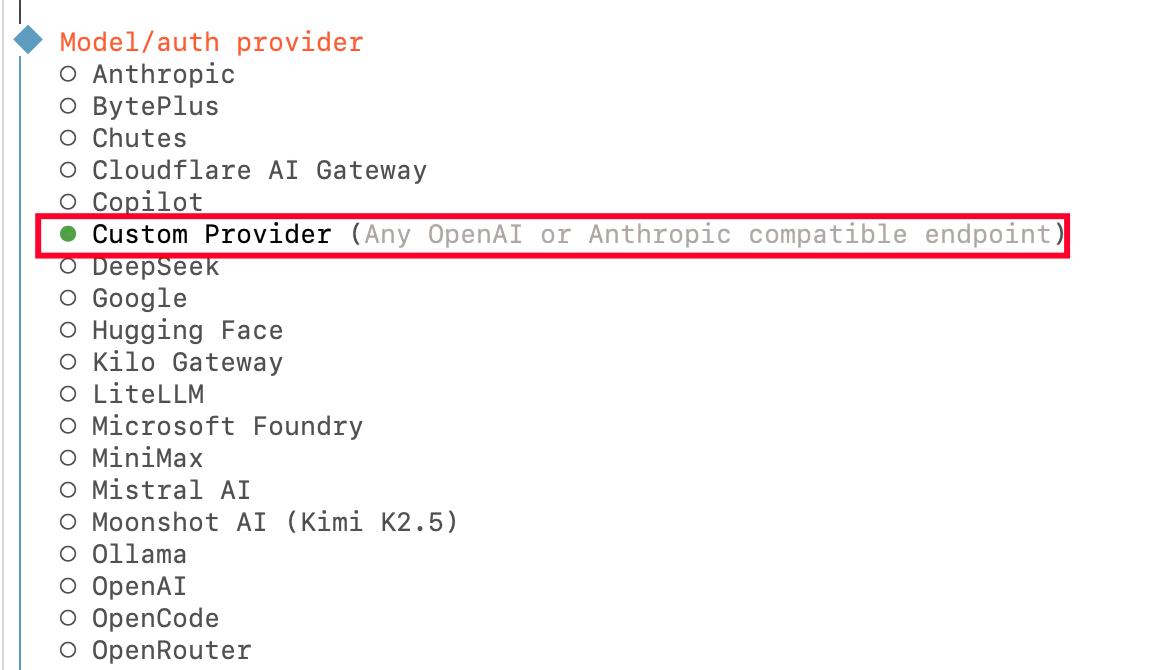
如果是使用 OpenRouter 的服务,这里就要选择 OpenRouter。图中最后一项。接下来是填写 Base URL(如果是 OpenRouter,则无此步聚)、填写 Api Key和 Model ID,如下图所示:
你可以直接参考下面的 Python 验证代码来对应填入 URL、API-Key 和 Model 模型:
1 2 3 4 5 6 7 | |
- URL (Base URL):填入
https://integrate.api.nvidia.com/v1 - API-Key:填入你刚刚保存的英伟达 Key。
- Model (模型名称):填入
z-ai/glm5(如果你想尝试英伟达其他模型,如 Nemotron,也可以在这里更换对应的名称)。
04 参数验证
如果配置不成功,你还可以运行下面完整的 Python 程序来最终确认相关信息是否正确:
1 2 3 4 5 6 7 8 9 10 11 12 13 14 15 16 17 18 19 20 21 | |
后记
在一天烧掉了7500万 token 之后,我深深地被 OpenClaw的无限可能所折服。
每个人都应该养几支小龙虾。智能代码拓展了我们的大脑,拓宽了我们的工作空间,也提升了我们的工作效率。所有这一切,都是为了构建更强大的自己。
但是,尽管你知道这件事的极端重要性,但却受困于养龙虾贵,养龙虾不安全,和养龙虾太难。
一开始我也遇到了同样的困难,但借助于社区,我不仅找到了非常好的方案,还把这个方案做成了产品,在这个过程中,也有了很多经验和踩坑的经历要跟大家分享。
今天的分享只是其中的一小部分。关注我们,一起来养虾吧。而且,今天分享的信息肯定是有时效性的,下一波免费的资源,很可能还是我先找到。
保持联系!